
STUDIOにはデフォで自動返信機能が付いていないのでzapierを使用して自動返信機能を実装します。
zapierのアカウントを作成
https://zapier.com
メインで使用しているgoogleアカウントで登録をしておくと楽チン
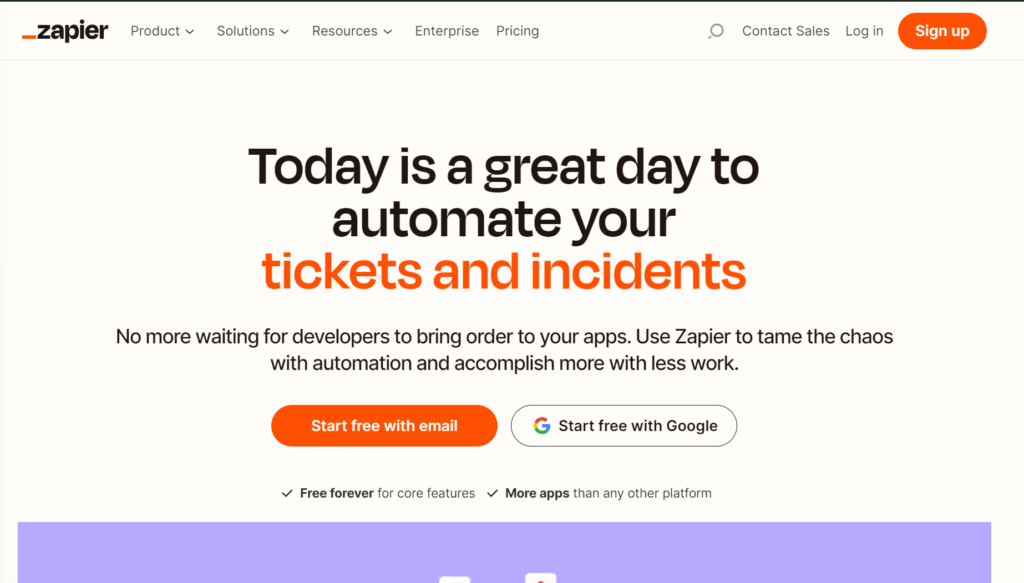
英語が苦手な方はgoogle翻訳で日本語化して進めるのもありかと思います。
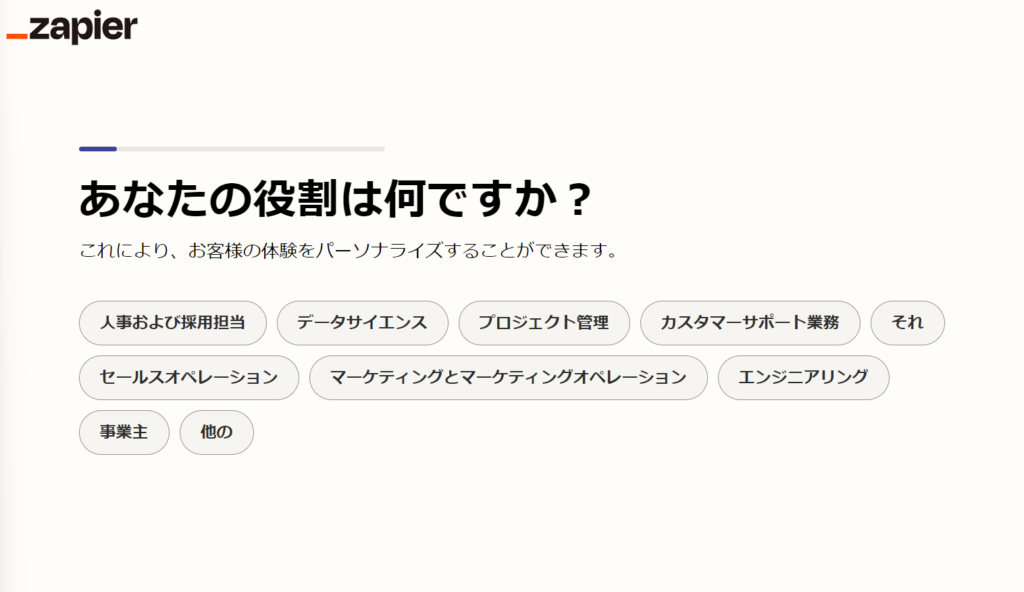
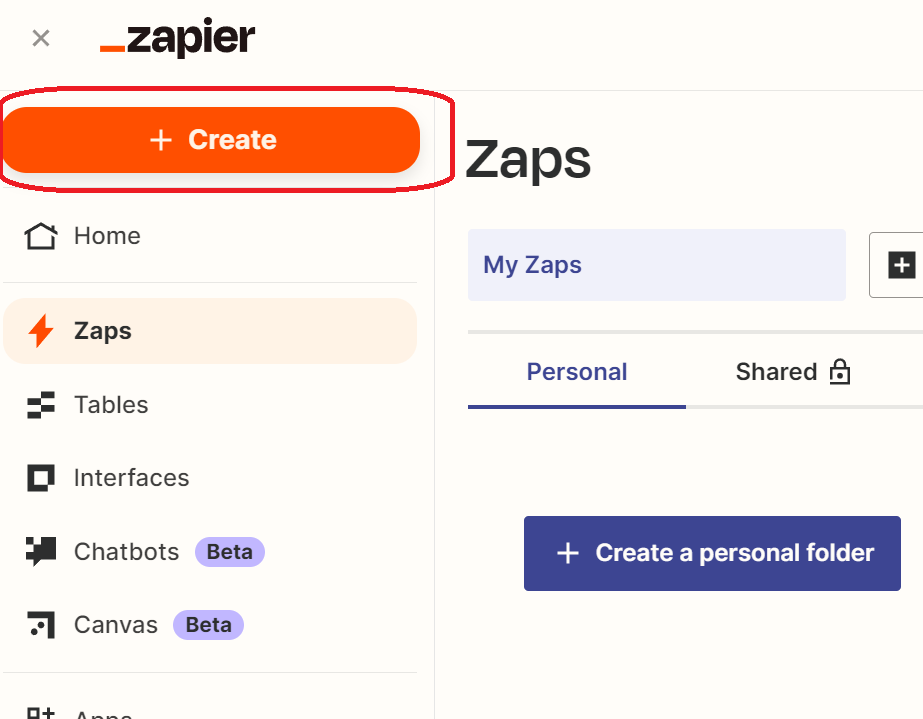
zapierメニューから【Create】クリック後【Zaps】をクリック
トリガーの設定
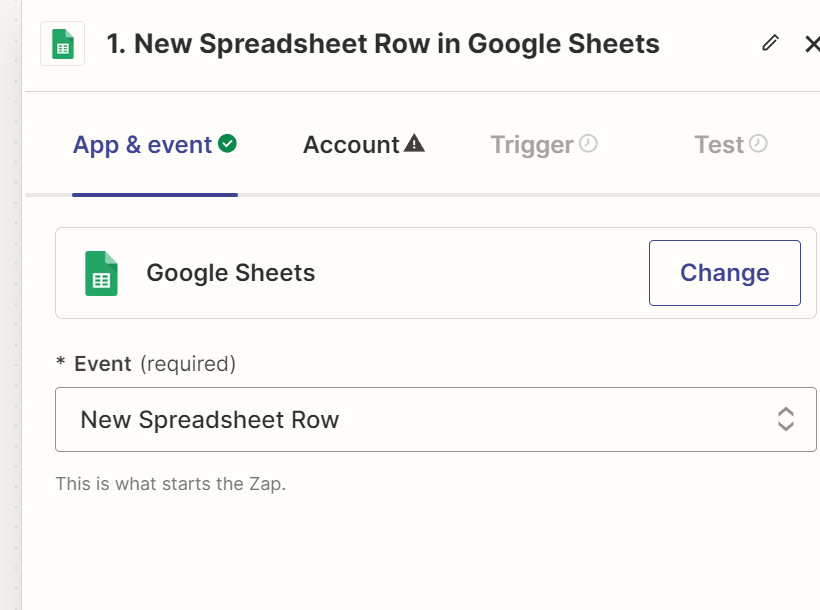
App&eventで【Google Sheets】を選択
Eventに【New or Updated Spreadsheet Row】を選択
※新しく最後の行が更新されたらトリガー=STUDIOから新しく問い合わせがあったら
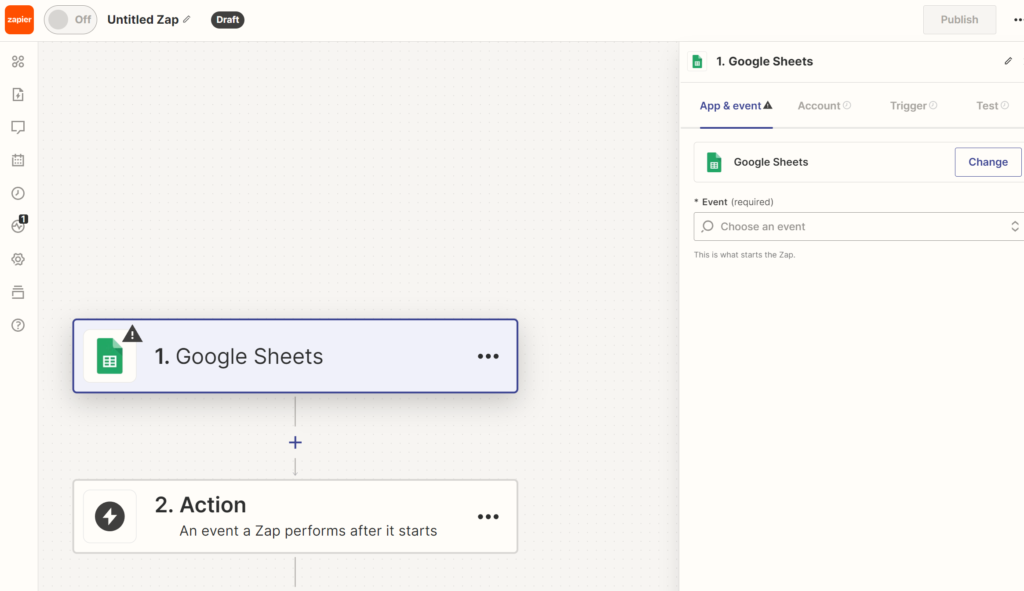
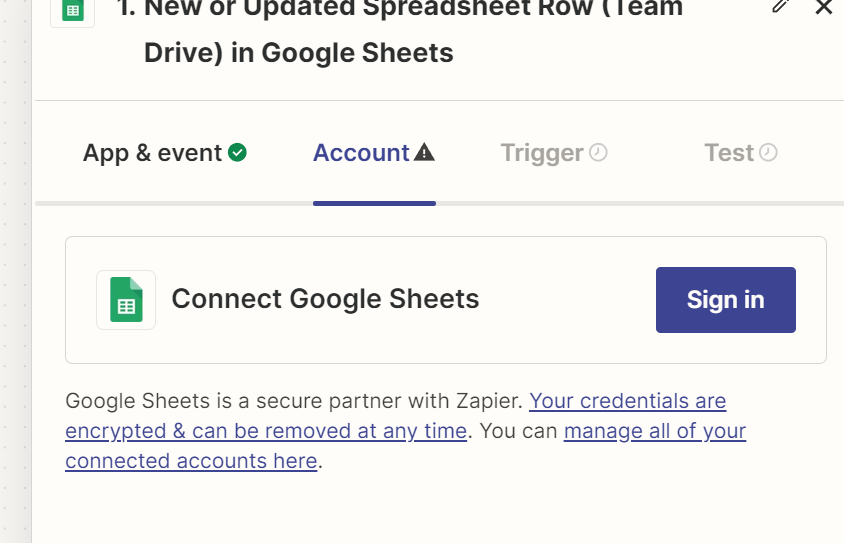
Accountでgoogleアカウントのログインを求められてる場合は連携するログインを行いzapierと連携をする(STUDIOのフォームから問い合わせの情報がたまるスプレッドシートが見れるgoogleアカウント)
Triggerの【Spredsheet】でStudioと連携しているスプレッドシートを選択、【work sheet】はデフォのシート1を選択
接続テストをクリックをしてテストを行います。
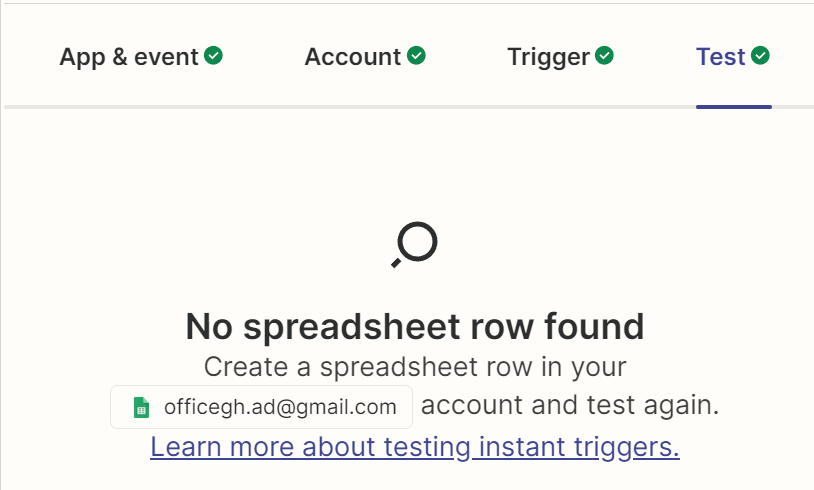
テスト後に下記画像が出た場合はスプレッドシート内に何も情報が入っていないために起こっている可能性があるので、一度STUDIOフォームからテスト送信を行い、スプレッドシートに情報を入れ込んでから再度テストを行う。
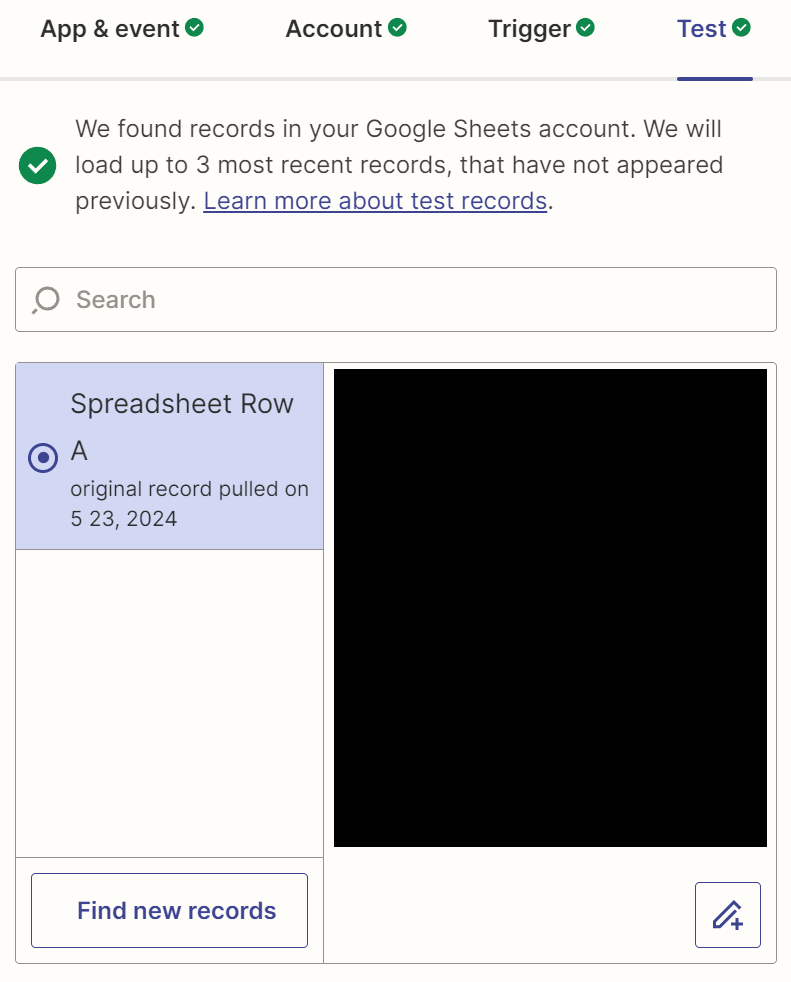
下記画像のようなページに遷移すればOKなので、下部の【Continue with selected record】をクリック
アクション設定 gmailから自動返信
次にこのスプレッドシートに新規顧客が書き込まれたらその顧客にメールを送るアクションを設定します
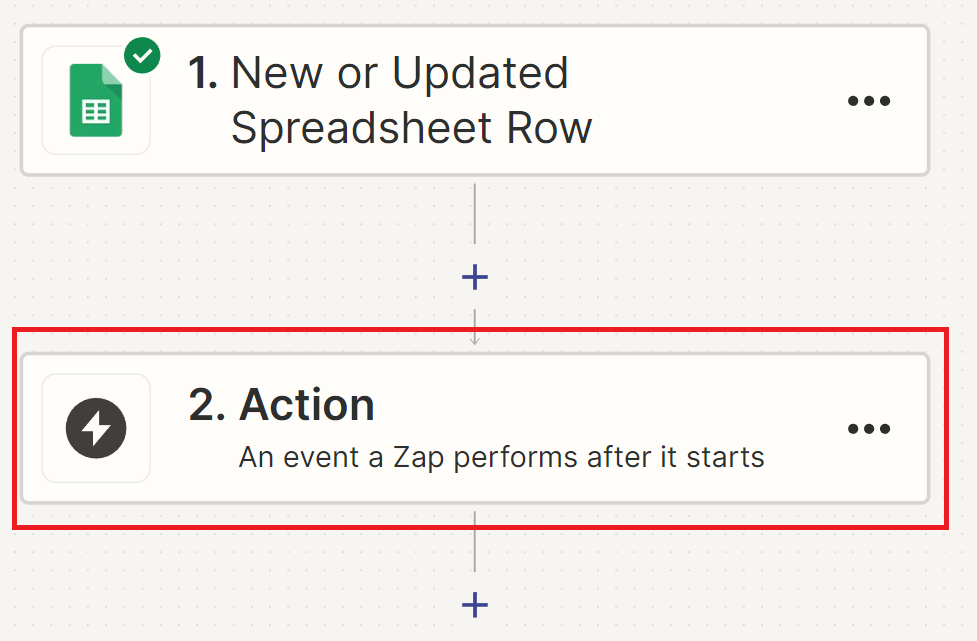
【Action】をクリック(または追加)
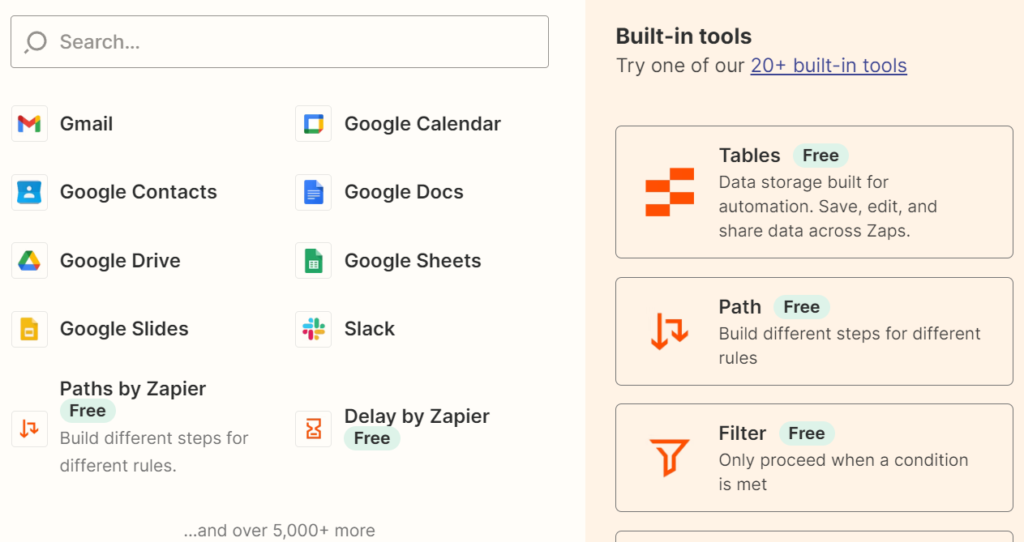
gmailを選択
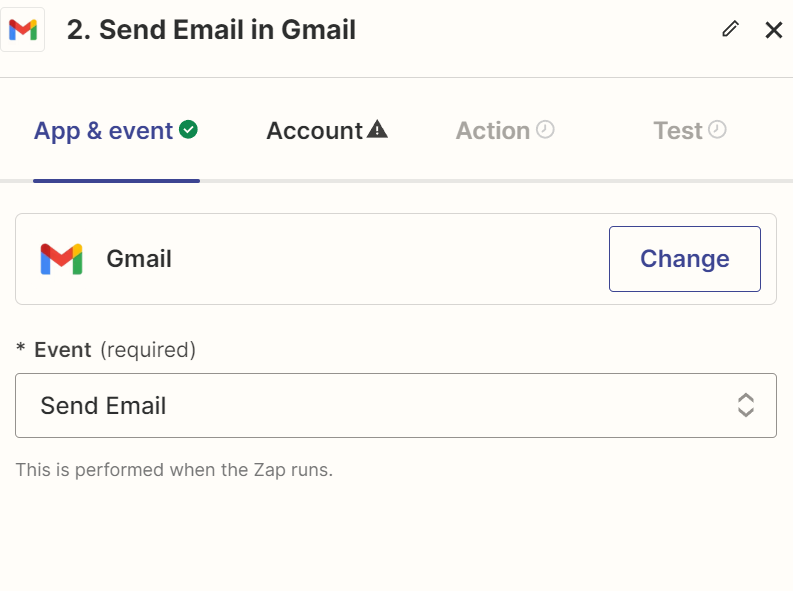
EVENTは【Send Email】を選択
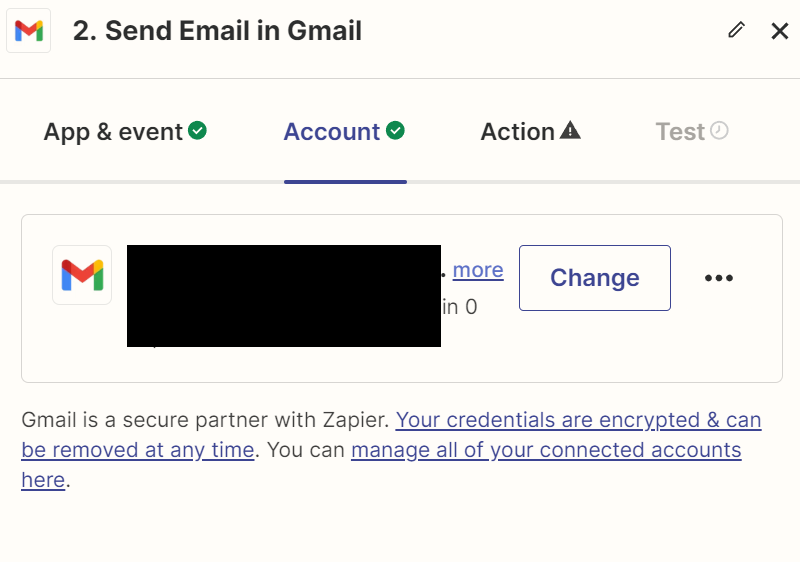
Accountは送信元のgmailアカウントを選択
独自ドメインで送信をしたい場合は、あらかじめgmailに登録を行っておけば可能
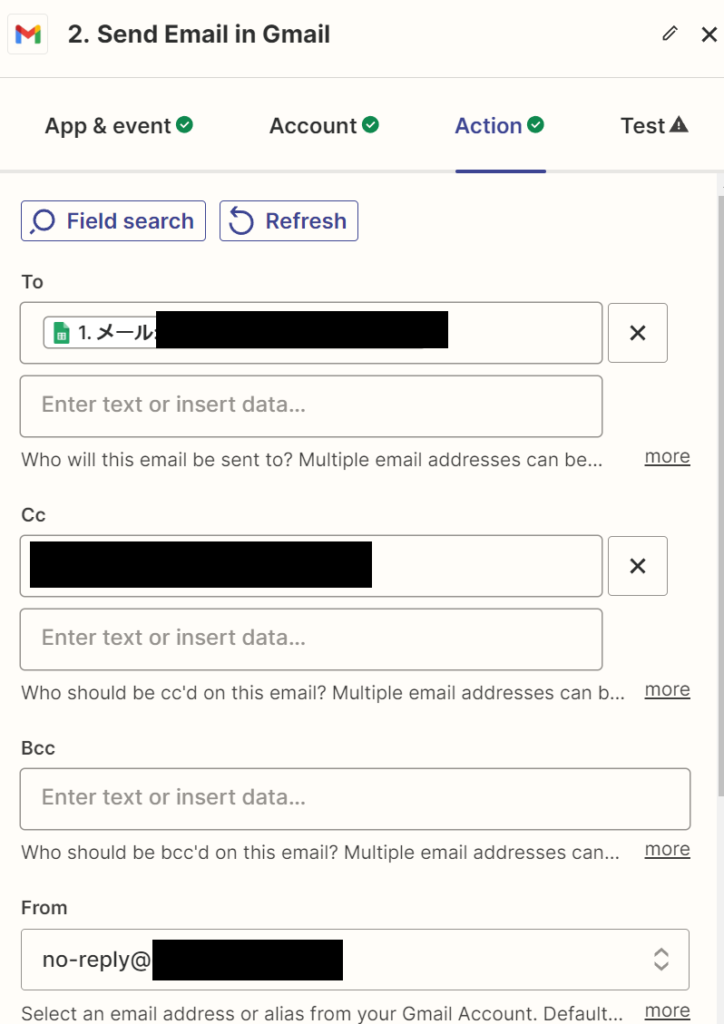
Actionの【To】にスプレッドシートのメールアドレス項目を選択して、後は転送先や送り元のアドレスやメールの内容などをお好みで記入をしていき【Continue】をクリック
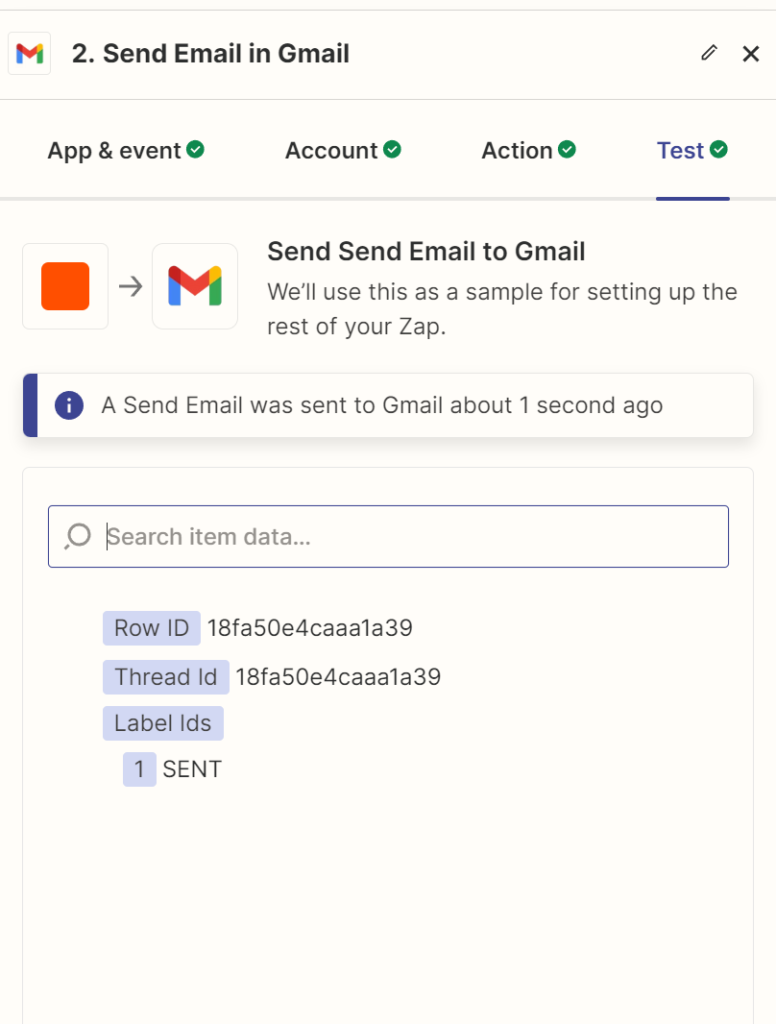
再度にtestボタンをクリックして、エラーが起きなければpublishをクリックしてOKです
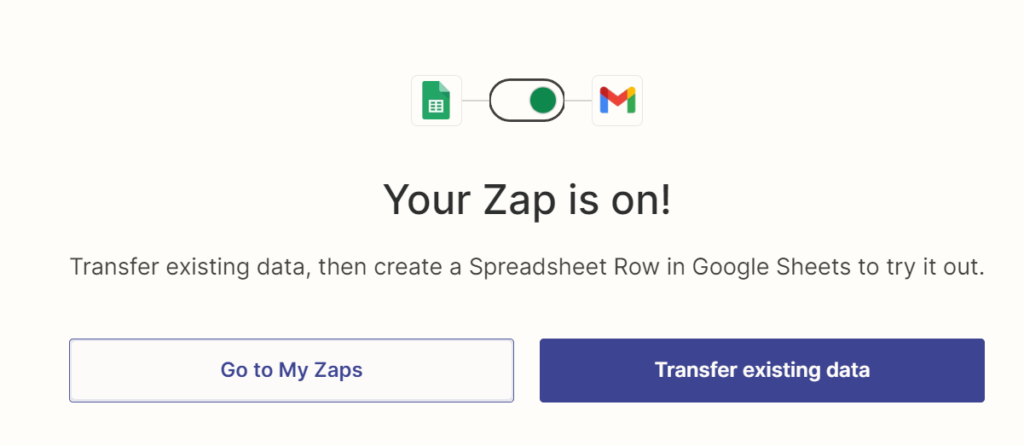
実際にStudioのフォームで自身が確認できるアドレスでテスト送信を行い、実際に自動返信メールが届けは作業終了です。
この方法を使えばスプレッドシートを使用したメール配信などに応用したりする事ができます。