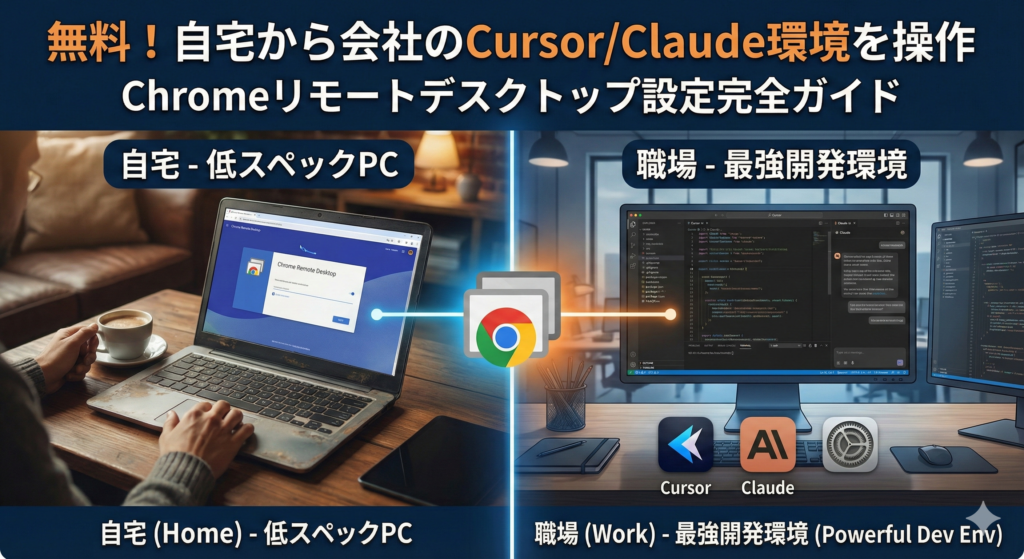
「自宅で少し作業をしたいけれど、家のノートPCはスペックが低い…」 「会社(または別の場所)のデスクトップには、CursorやClaude、Git、各種APIキーなど完璧な開発環境が整っているのに、また一から設定するのは面倒すぎる…」
そんな悩みを解決するのが、Googleが無料で提供している**「Chrome リモート デスクトップ」**です。
これを使えば、重たい処理は全てハイスペックなデスクトップ側で行い、家のノートPCは単なる「モニターとキーボード」として使うことができます。つまり、ネットさえ繋がれば、家の非力なPCが最強のマシンに早変わりします。
実際に設定を行った手順を、キャプチャ画像付きで解説します。
手順1:操作される側(デスクトップ)の準備
まず、会社や作業場にある「操作したいデスクトップPC」で以下の設定を行います。
1. Chrome リモート デスクトップにアクセス
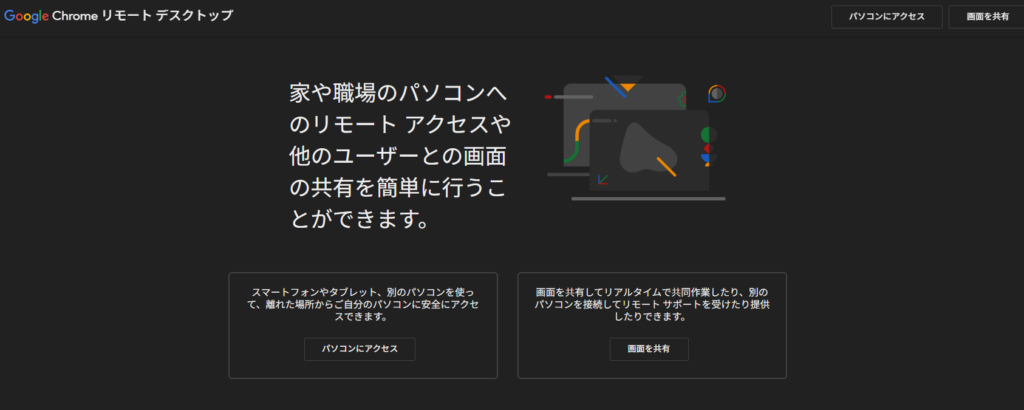
ChromeブラウザでChrome リモート デスクトップにアクセスし、Googleアカウントでログインします。 「PCにアクセス」の欄にあるダウンロードボタンをクリックして、拡張機能をインストールします。
[Chrome リモート デスクトップのトップ画面]
2. パソコンの名前を決める
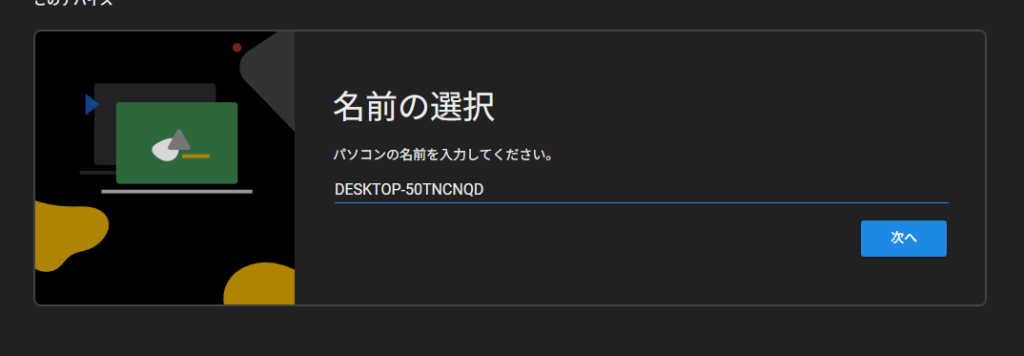
インストールが進むと、このパソコンに名前をつける画面になります。自分がわかりやすい名前(例:Work-Desktop、Main-PCなど)を入力して「次へ」を押します。
[パソコンの名前入力画面]
3. PINコード(パスワード)を設定する
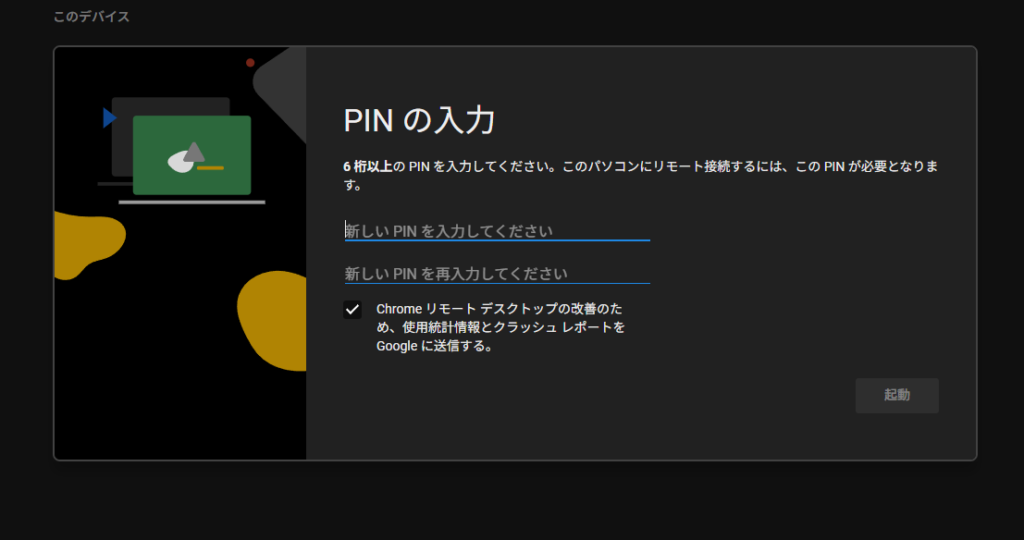
接続する際に入力する鍵となる「PIN(6桁以上の数字)」を設定します。 ※この数字は、家のPCから接続する時に必ず必要になるので忘れないようにしてください。
[PINコード設定画面]
手順2:【最重要】スリープ設定の変更
ここが一番の落とし穴です。PCが「スリープ(お休みモード)」に入ってしまうと、外から接続できなくなります。 必ず、電源設定を変更して「スリープしない」状態にする必要があります。
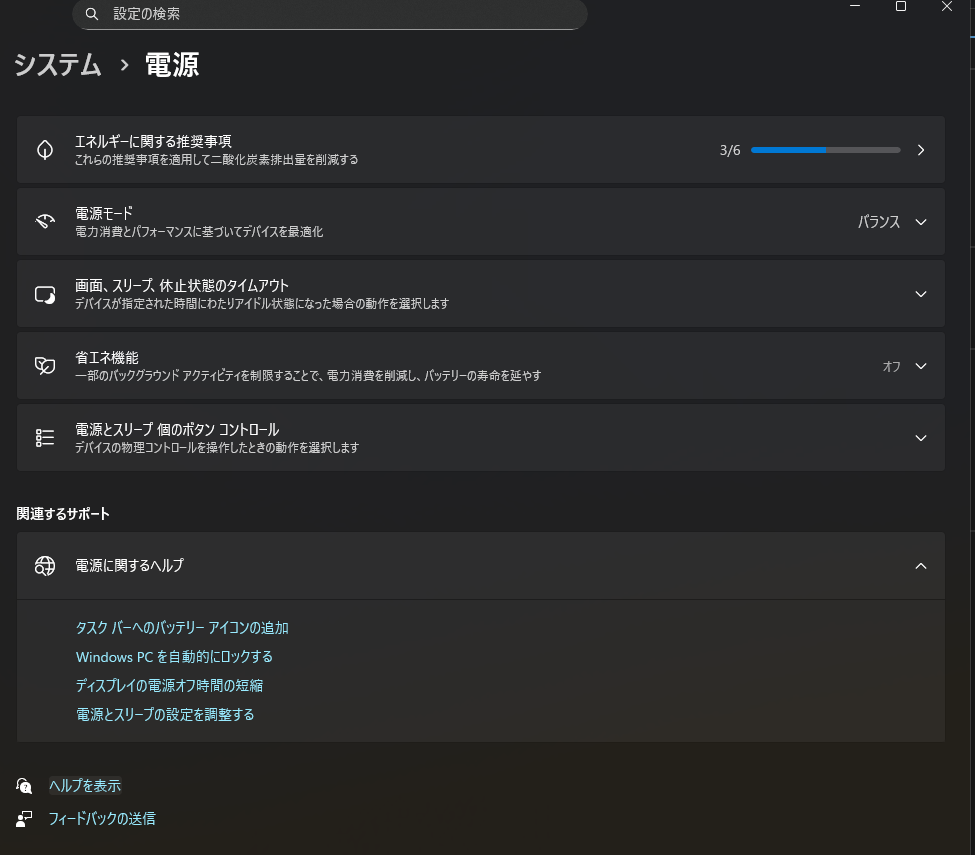
1. 「システム」>「電源」を開く
Windowsの「設定」から「システム」→「電源」を開きます。
[システムと電源の設定画面]
2. スリープを「なし」に設定する
「画面、スリープ、休止状態のタイムアウト」という項目を開き、設定を変更します。
- 画面の電源を切る: 「10分」などでOK(画面が消えても接続は可能です)
- スリープ状態にする: 必ず「なし」に設定してください
[スリープをなしに設定した画面]
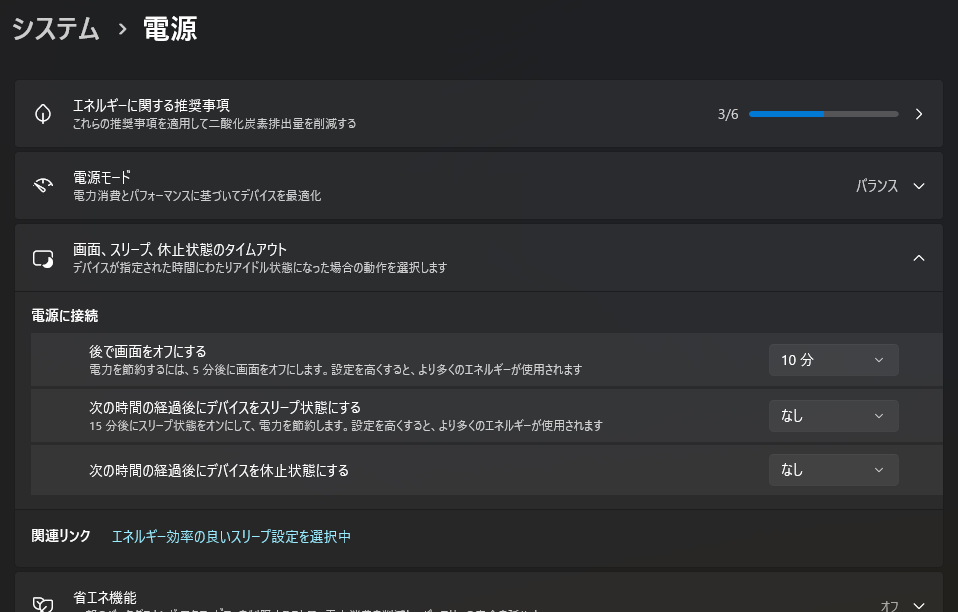
これで、「モニターは消えて節電できているが、PCの中身は動いている」という、リモート接続に最適な状態になります。
手順3:接続の確認
設定が完了すると、Chrome リモート デスクトップの画面で、自分のPCが「起動しています」または「オンライン」と表示されます。
![接続待機中の画面]
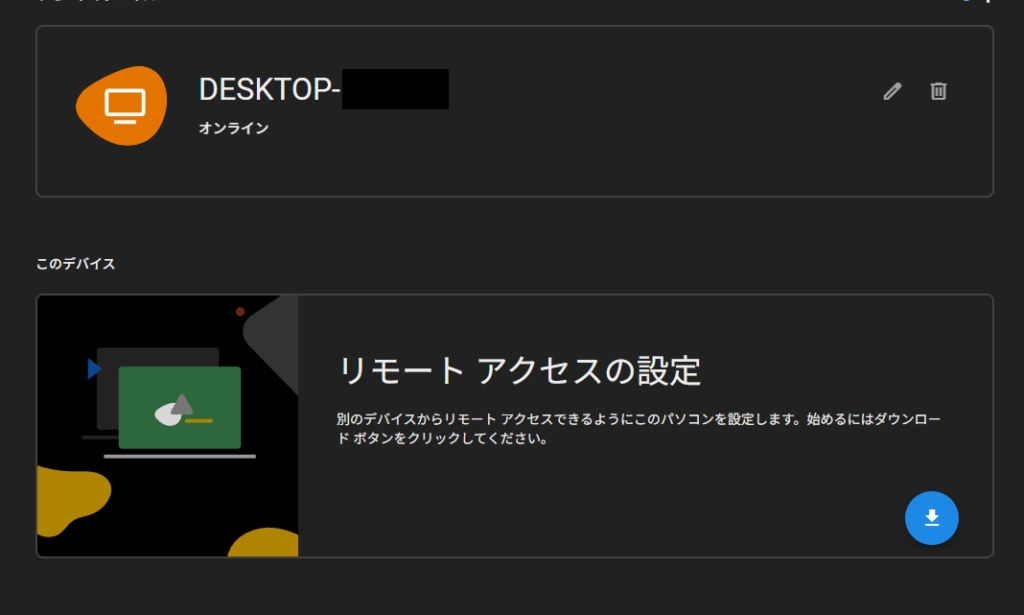
これでデスクトップ側の準備は完了です。 あとは、帰る時に**「PCの電源は切らず、モニターの電源だけOFF(またはWindowsキー+Lでロック)」**にして退出してください。
手順4:自宅(低スペックPC)から接続する
家に帰ったら、以下の手順で接続します。
- 家のノートPCのChromeで、先ほどと同じGoogleアカウントにログイン。
- Chrome リモート デスクトップにアクセス。
- 一覧にデスクトップPCが表示されているのでクリック。
- 設定したPINコードを入力。
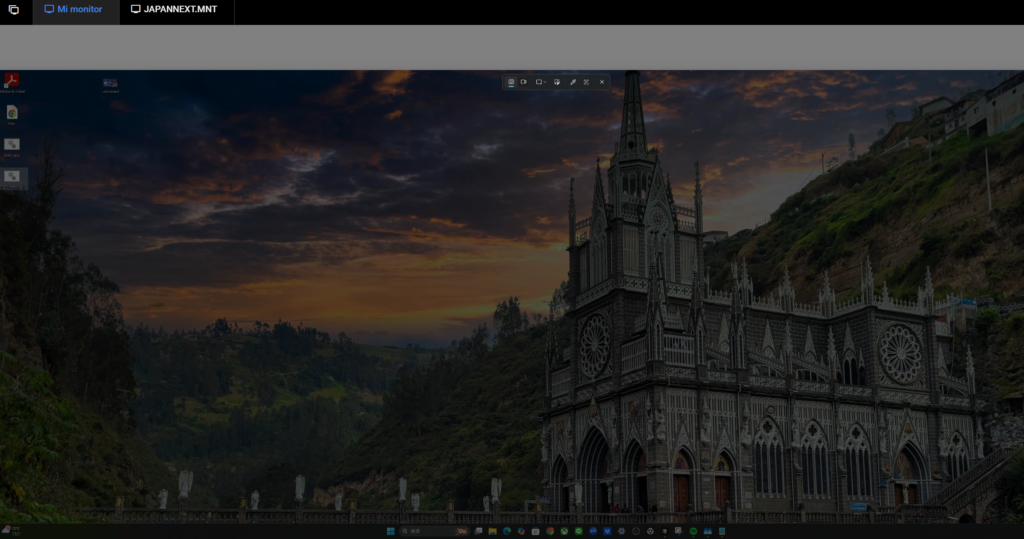
これで、ブラウザの中に会社のデスクトップ画面がそのまま表示されます。
この方法のメリット
- 環境構築不要: Cursorのプラグインも、Claudeの履歴も、ローカルサーバーもそのまま使えます。
- スペック依存なし: 家のPCが古くても、実際に動いているのは会社のハイスペックPCなのでサクサク動きます。
- 安全: Googleのセキュリティ認証を通すため、複雑なVPN設定やポート開放をするより手軽で安全です。
「環境の同期」に疲れた方は、ぜひこの「環境をそのまま遠隔操作する」方法を試してみてください。
企業によってはセキュリティの観点から禁止されている事も多いので確認をする事をお勧めします。