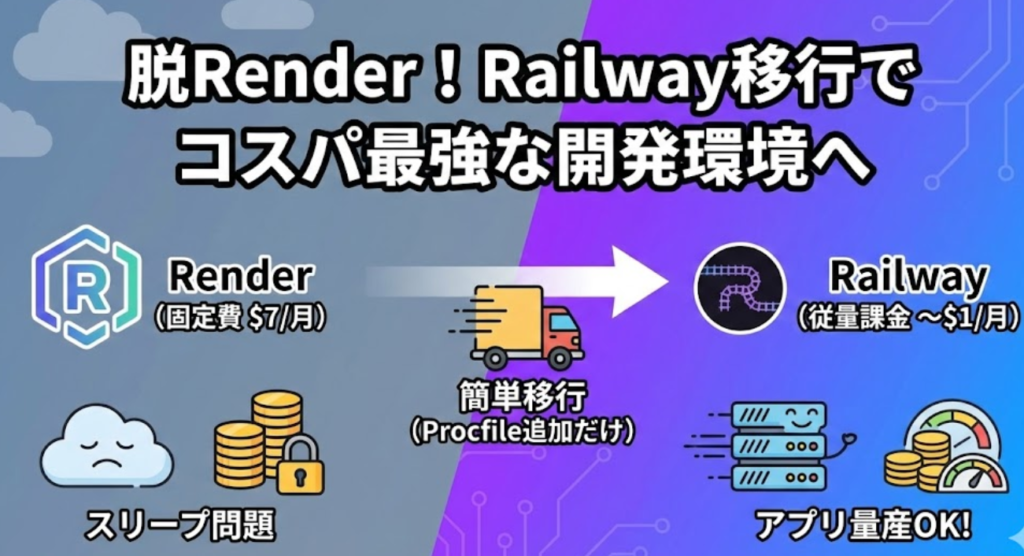
B2B向けのAIチャットボットSaaS「シルボ」開発中のお話
順調に開発が進んでいたのですが、バックエンドのホスティング先として使っていた**Render(レンダー)で、ある「壁」にぶつかりました。 そこで今回、思い切ってRailway(レイルウェイ)**へお引越しを敢行。その理由と手順をログとして残します。
なぜRenderからRailwayへ?
まずは技術スタックの整理です。
- Frontend: Next.js (Vercel)
- Backend: Python / FastAPI (今回の主役)
- Database: Neon (PostgreSQL)
これまではバックエンドをRenderの無料プランで動かしていました。しかし、チャットボットという性質上、以下の問題が発生しました。
1. 無料プランの「コールドスタート」が遅すぎる
Renderの無料プランは、一定時間アクセスがないとサーバーがスリープします。再起動には15秒以上かかり、チャットボットとしては致命的なタイムラグになります。
これは別システムを使い10秒ごとに自動アクセスを行い回避する事もできますが、運用上不安要素になるので却下
2. 有料プラン(月$7)は「量産」に向かない
スリープを防ぐには月額7ドルの有料プランが必要です。「7ドルなら安いじゃん」と思うかもしれませんが、「小規模なアプリをたくさん作っていくと固定費だけで月70ドル(約1万円)…。まだ収益化前のアプリにこれは痛い。
3. Railwayなら「使った分だけ」
そこで目をつけたのがRailwayです。
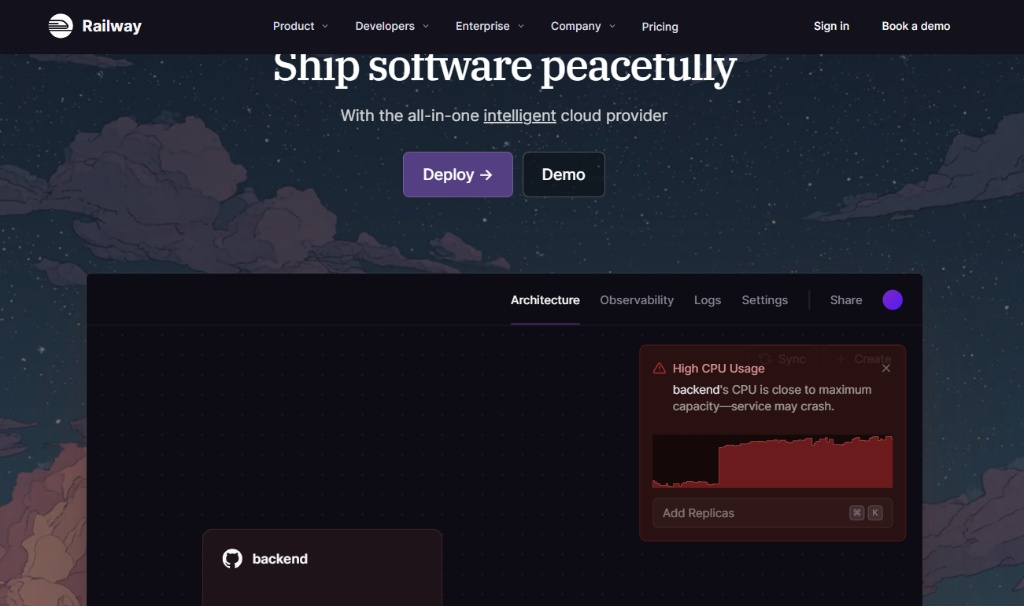
(キャプション:Ship software peacefully. その名の通り、平和にデプロイできます)
- 使用量ベース課金: 小規模アプリなら月$1〜2程度で収まることが多い。
- セキュリティ: SOC 2 Type I取得済みで、B2B向けとしても安心。
- $5分の無料クレジット: 最初のお試し枠がある(※プランによる)。
つまり、**「アプリを量産しても、使われていないアプリにはお金がかからない」**という、個人開発者に最適なプラットフォームなのです。
移行手順(驚くほど簡単でした)
「サーバー移行」と聞くと面倒そうですが、コードの変更はたった1ファイルのみ。あとは設定画面ポチポチで終わりました。
STEP 1:Procfileの作成
まず、ローカルのプロジェクト(backendフォルダ直下など)に Procfile という名前のファイル(拡張子なし)を作ります。これがないとRailwayが「どうやってアプリを起動すればいいの?」と迷ってしまいます。
Procfileの中身:
Plaintext
web: uvicorn app.main:app --host 0.0.0.0 --port $PORT
※ app.main:app の部分は、ご自身のFastAPIのファイル構成に合わせて書き換えてください。
これをGitHubにプッシュしておきます。
STEP 2:Railwayでプロジェクト作成
Railwayのアカウントを作り、「New Project」→「Deploy from GitHub repo」を選択します。
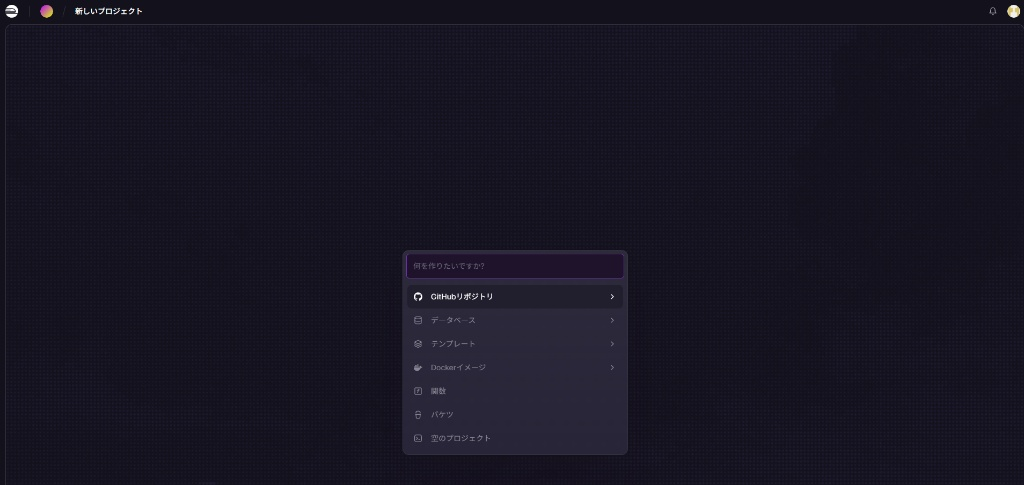
(キャプション:GitHubリポジトリを選択してスタート)
自分のリポジトリを選びます。
STEP 3:設定(ここがつまずきポイント!)
デプロイが始まると、最初は**ビルドエラー(Build failed)**になるかもしれません。 これは、FastAPIのファイルがリポジトリのルートではなく、サブディレクトリ(/backendなど)にある場合に起こります。
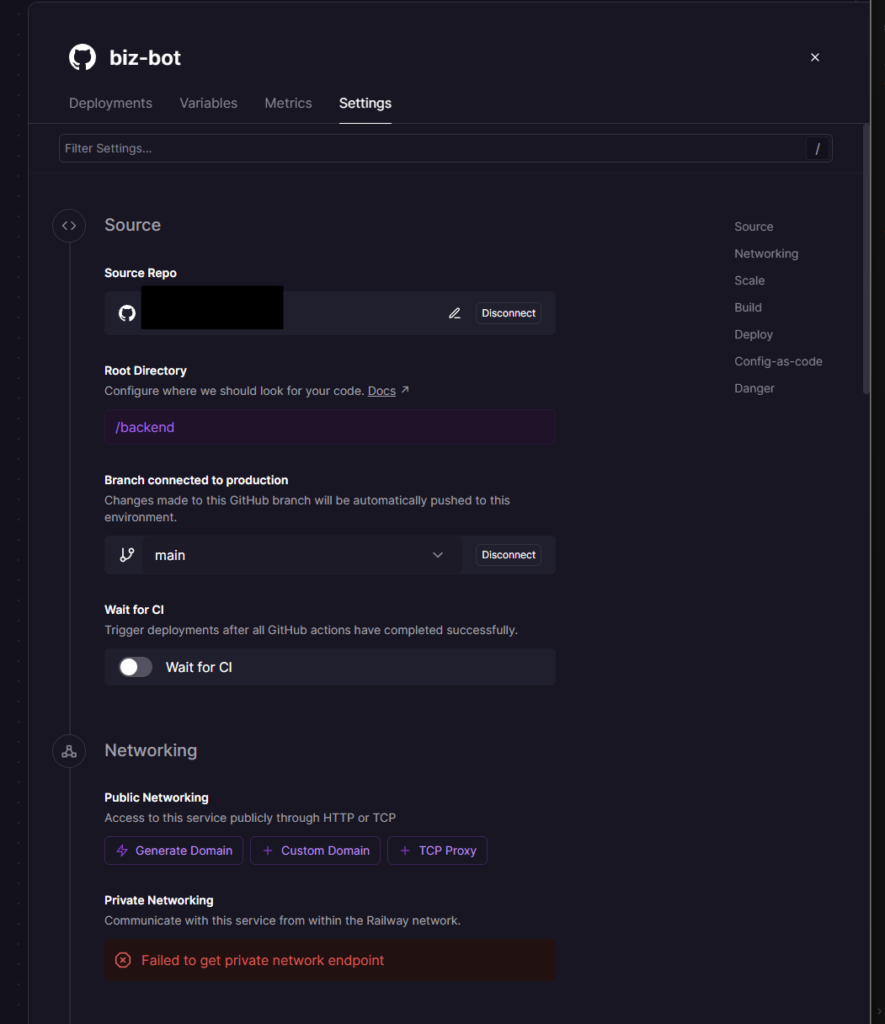
(キャプション:Settings画面の「Root Directory」)
- Settingsタブ に移動
- Root Directory を
/backendに設定(ご自身の構成に合わせて)
これでRailwayが正しい場所を見つけてくれます。
STEP 4:公開URLの発行
次に、外部(フロントエンド)からアクセスするためのURLを発行します。
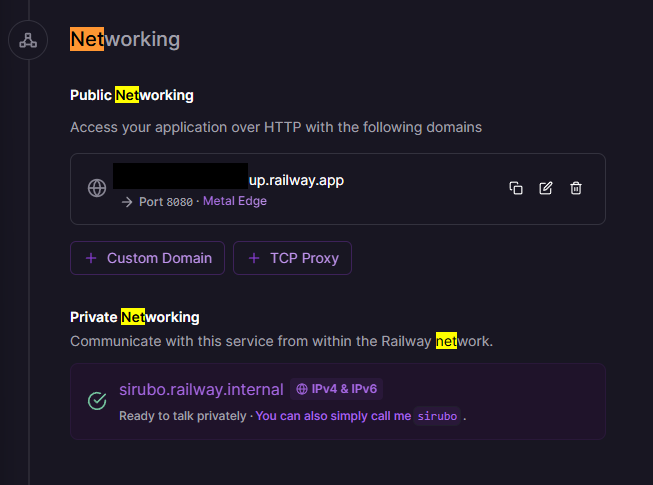
(キャプション:Networkingタブでドメインを生成)
- Networkingタブ に移動
- 「Public Networking」の Generate Domain をクリック
これで xxx-production.up.railway.app のようなURLが発行されます。 ※もしボタンが押せない場合は、デプロイが完全に失敗している可能性があります。一度Logsを確認してみましょう。
STEP 5:環境変数の設定
DBの接続情報やAPIキーを設定します。
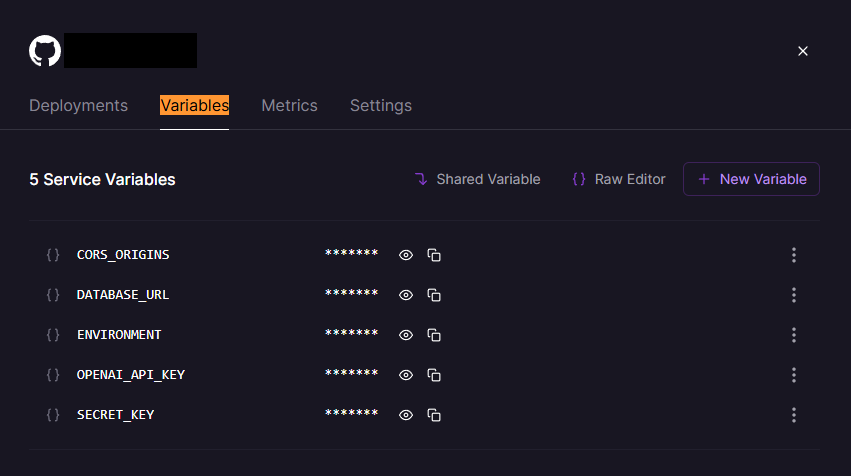
(キャプション:Variablesタブで環境変数を一括登録)
- Variablesタブ に移動
- 「Raw Editor」を使うと、
.envファイルの中身をコピペで一気に貼り付けられるので便利です。
必要な変数例:
DATABASE_URL(Neonの接続URL)OPENAI_API_KEYSECRET_KEYCORS_ORIGINS(VercelのフロントエンドURLを許可)
デプロイが完了したら、ブラウザで https://発行されたURL/api/health などにアクセスして、動いているか確認しましょう。
STEP 6:フロントエンド(Vercel)側の設定変更
最後に、フロントエンドが新しいRailwayのサーバーを見に行くように設定を変更します。
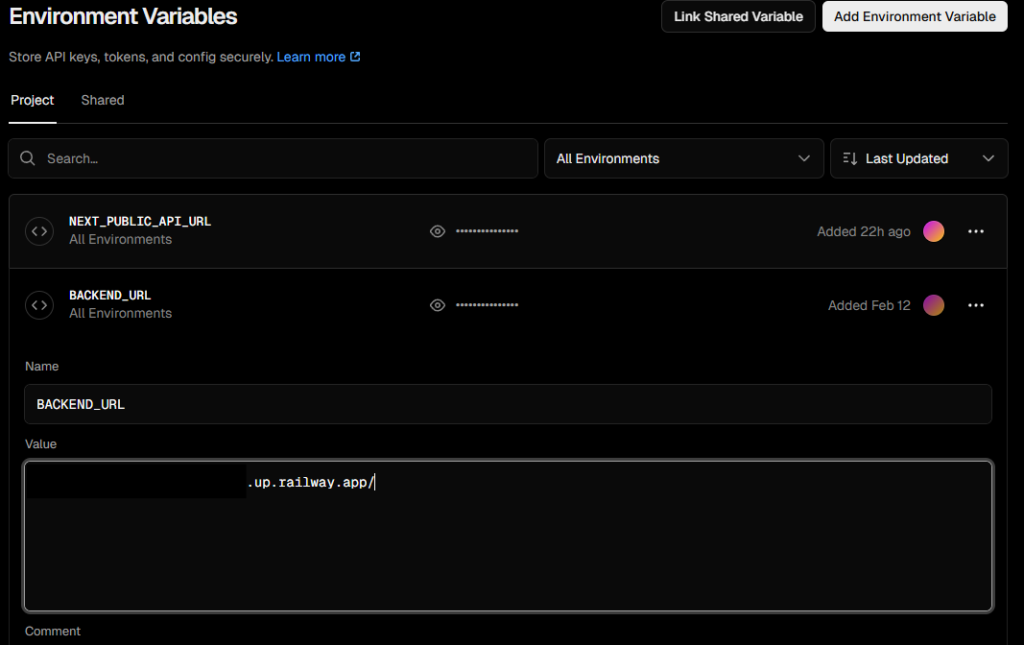
(キャプション:Vercelの環境変数設定画面)
VercelのSettings → Environment Variablesへ行き、バックエンドのURLを指定している変数(例:BACKEND_URL や NEXT_PUBLIC_API_URL)を、先ほどRailwayで発行したURLに書き換えます。
その後、Vercel側で「Redeploy」を行えば移行完了です!
まとめ:Renderのサービスは停止して完了!
動作確認ができたら、Render側のサービスを「Suspend(停止)」または削除して、課金を止めましょう。
今回の移行のポイント:
- コード修正はほぼ不要:
Procfileを追加しただけ。 - DB移行なし: Neon(外部DB)を使っていたので、接続先を変えるだけで済みました。
- コスト最適化: 固定費($7)から、使用量ベース(~$1〜2)へ。
これで、今後新しいボットやツールを思いついたときに、固定費を気にせずガンガン「量産」できる環境が整いました。開発で「とりあえずデプロイしたいけど、Heroku有料だしRenderもスリープするし…」と迷っている方は、Railwayが今の最適解かもしれません。