
開発スピードが劇的に変わる?Claude Codeの「確認作業」をスキップする工夫と向き合い方
開発が止まってしまう「あのもどかせさ」
Claude Codeを使ってシステム開発を進めていると、AIが「このファイルを変更してもいいですか?」「このコマンドを実行して大丈夫ですか?」と、一歩一歩丁寧に確認を求めてくれます。
セキュリティや正確性の面ではとても心強い機能なのですが、作業に没頭していると、ついついその確認待ちに気づかず放置してしまうことはありませんか?

(画像:Claude Codeが実行前にプランの確認を求められている様子)
数分後に画面を見て「あ、ここで止まっていたのか……」とガッカリしてしまう。そんな経験を繰り返すうちに、本来数分で終わるはずの開発が、結果的に何倍もの時間がかかってしまうこともあるのではないでしょうか。
今回は、そんな「確認待ち」のストレスを減らし、一気に開発を進めるためのちょっとしたテクニックと、私が感じている注意点についてお話ししてみたいと思います。
すべての確認を「自動で承認」して進める方法
Claude Codeには、途中の確認をスキップして進める仕組みが備わっています。
その方法を具体的に見ていきましょう。
起動時にオプションを指定する
やり方は意外とシンプルで、Claude Codeを起動する際のコマンドに特定のオプションを添えるだけです。
具体的には、ターミナルで以下のようなコマンドを入力します。
Bash
claude --dangerously-skip-permissions
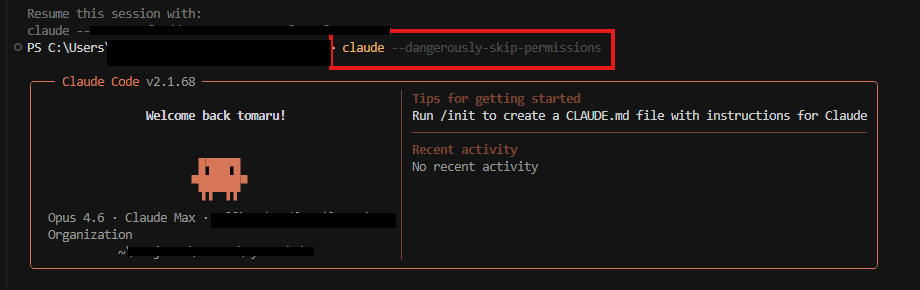
(画像:--dangerously-skip-permissions オプションを付けてClaude Codeを起動したターミナル画面)
最初からこの設定で起動しておけば、基本的にはAIが「イエス」を前提に作業をノンストップで進めてくれるようになります。
ただし、このコマンド名からも分かる通り、そして実際にこの方法を初めて試そうとすると、Claude Codeから「本当にこの設定で進めていいですか?」といった趣旨の、かなり慎重な注意事項が表示されるかもしれません。まずはそこに対してしっかりと同意(イエス)を伝えることで、ようやく「加速モード」が始まります。
※設定や環境によっては、稀に確認が入る場面もあるようですが、基本的にはこれで「放置によるタイムロス」は大幅に軽減されるはずです。
便利さと引き換えの「リスク」をどう考えるか
ここまでお話ししておいて少し矛盾してしまうかもしれませんが、実はこの「すべて自動で承認する」という方法は、手放しでおすすめできるわけではありません。
AIが自動でファイルを書き換えたり、コマンドを実行したりする以上、予期せぬエラーが起きたり、意図しない書き換えが発生したりするリスクがどうしても付きまとうからです。
そのため、私自身は以下のような使い分けが大切なのではないかと感じています。
- ローカル環境での個人開発: スピード重視で、何かあってもすぐに戻せる(Gitなどで管理している)場合。
- 初期のプロトタイプ作成: ざっくりとした骨組みを一気に作り上げたいとき。
逆に、大切な本番環境に近い場所や、複雑な既存システムを触る場合には、やはり一つひとつ確認しながら進めるのが安心かもしれませんね。
まとめ:自分なりの「最適解」を見つけていく
AIツールは、私たちの「やりたいこと」を爆速で叶えてくれる魔法のような道具ですが、その魔法をどう制御するかが、これからの開発者に求められるスキルなのかもしれません。
「安全性をとって一歩ずつ進むのか」、それとも「リスクを承知でスピードを優先するのか」。どちらが正解というわけではなく、その時の状況に合わせて使い分けていくのが、AI時代のスマートな働き方ではないでしょうか。
まずは、壊れても大丈夫な小さな実験プロジェクトから、この「ノンストップ開発」のスピード感を体感してみるのも、新しい発見があって面白いかもしれません。
皆さんは、AIとの「距離感」や「確認の頻度」、どのように工夫されていますか?